7 примеров как найти максимальное значение в Excel: альтернативы условному форматированию
Если вы работаете с таблицами в Excel, то наверняка сталкивались с задачей поиска максимального значения в диапазоне данных. Можно использовать условное форматирование, но это далеко не единственный способ выделить наибольшие числа в таблице. В этой статье мы подробно рассмотрим примеры альтернативных методов, которые помогут находить максимальное значение в Excel и даже выделять топ-3 значения без использования условного форматирования.
Содержание
- Пример 1. Функция МАКС для поиска максимального значения
- Пример 2. Функция НАИБОЛЬШИЙ для поиска топ-3 значений
- Пример 3. Комбинация функций ИНДЕКС и ПОИСКПОЗ для поиска связанных данных
- Пример 4. Сортировка данных для визуального поиска
- Пример 5. Фильтрация с пользовательским автофильтром
- Пример 6. Сводная таблица для анализа максимальных значений
- Пример 7. Формулы массива для сложных условий
- Сравнение всех методов
- Функция МАКС(D2:D11) вычисляет максимальное значение среди всех продаж.
- Затем ПОИСКПОЗ ищет это максимальное значение в диапазоне D2:D11 и возвращает его относительную позицию. Например, если максимальное значение находится в ячейке D8, то ПОИСКПОЗ вернет число 7, так как отсчет начинается с первой ячейки диапазона.
- Наконец, ИНДЕКС берет эту позицию и извлекает соответствующее значение из столбца C с фамилиями.
- МАКС — простота и быстрота, идеален для поиска одного максимального значения
- НАИБОЛЬШИЙ — находит топ-N значений, отлично подходит для рейтингов и сравнений
- ИНДЕКС + ПОИСКПОЗ — находит связанные данные, когда нужно получить имя или описание
- Сортировка — наглядность и отсутствие формул, подходит для быстрого визуального анализа
- Фильтрация — временное представление данных без изменения структуры таблицы
- Сводная таблица — многомерный анализ по категориям и группам
- Формулы массива — сложные условия и продвинутые вычисления
Каждый из представленных способов имеет свои преимущества и особенности применения. Независимо от вашего уровня владения Excel, вы найдете здесь подходящий метод для решения конкретной задачи.
Пример 1. Функция МАКС для поиска максимального значения
Самый простой и очевидный способ найти максимальное значение в Excel — использовать функцию МАКС. Эта функция возвращает наибольшее число из указанного диапазона ячеек.
Как использовать функцию МАКС
Предположим, у вас есть таблица с продажами менеджеров за месяц. Данные расположены в столбце D в ячейках с D2 по D11. Чтобы найти максимальное значение продаж, введите в любую свободную ячейку следующую формулу:
=МАКС(D2:D11)
Excel проанализирует все значения в указанном диапазоне и вернет самое большое число. Это отличный способ быстро узнать, какой результат является рекордным, без необходимости визуально просматривать всю таблицу.
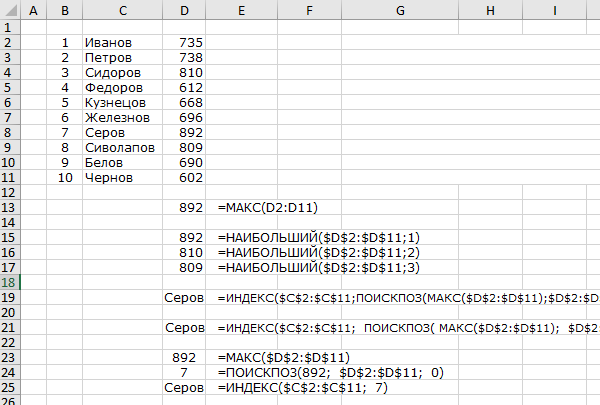
Результат показан на скриншоте (образе экрана) таблицы Excel
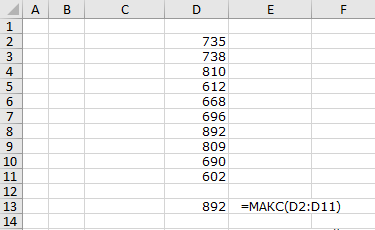
Справа от ячейки D13 показана формула, которая в ней находится, это сделано с помощью функции Ф.ТЕКСТ, она выводит формулу указанной ячейки как текст.
Преимущества функции МАКС
Главное достоинство этой функции в ее простоте и универсальности. Она работает с любыми числовыми данными, игнорирует пустые ячейки и текстовые значения. Кроме того, результат формулы автоматически обновляется при изменении данных в диапазоне, что делает ее идеальной для динамических отчетов.
Пример 2. Функция НАИБОЛЬШИЙ для поиска топ-3 значений
Если вам нужно найти не просто максимальное значение, а топ-3 или топ-5 наибольших чисел, на помощь придет функция НАИБОЛЬШИЙ. Эта функция позволяет извлечь k-ое по величине значение из диапазона, где k — это порядковый номер, который вы указываете сами.
Синтаксис функции НАИБОЛЬШИЙ
Функция имеет следующий синтаксис:
НАИБОЛЬШИЙ(диапазон; k)
где диапазон — это область ячеек для анализа, а k — порядковый номер значения (1 для максимального, 2 для второго по величине и так далее).
Чтобы найти топ-3 значения из нашего примера с продажами, создайте три формулы:
=НАИБОЛЬШИЙ(D2:D11;1) — для первого места
=НАИБОЛЬШИЙ(D2:D11;2) — для второго места
=НАИБОЛЬШИЙ(D2:D11;3) — для третьего места
Результат показан на скриншоте (образе экрана) таблицы Excel
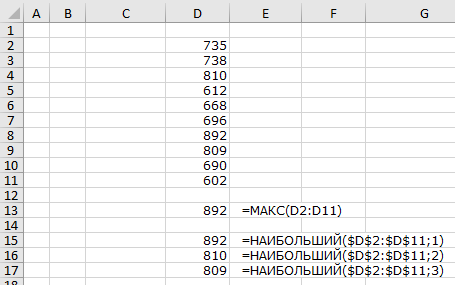
Таким образом, вы получите три наибольших значения из вашего диапазона. Этот метод особенно полезен при составлении рейтингов и отчетов о лучших показателях.
Когда применять НАИБОЛЬШИЙ
Функция НАИБОЛЬШИЙ незаменима, когда нужно быстро определить несколько лидеров без сложных манипуляций с таблицей. Например, вы можете легко узнать, какие три товара принесли наибольшую выручку, или какие сотрудники показали лучшие результаты. В отличие от условного форматирования, эта функция возвращает конкретные числовые значения, которые можно использовать в дальнейших расчетах.
Пример 3. Комбинация функций ИНДЕКС и ПОИСКПОЗ для поиска связанных данных
Иногда недостаточно просто узнать максимальное значение — нужно понять, в какой строке или у какого сотрудника оно находится. Для таких случаев можно комбинировать функции ИНДЕКС и ПОИСКПОЗ вместе с МАКС.
Пример использования
Представьте, что в столбце C у вас указаны фамилии менеджеров, а в столбце D — их продажи. Чтобы вывести имя лучшего менеджера, используйте следующую формулу:
=ИНДЕКС(C2:C11;ПОИСКПОЗ(МАКС(D2:D11);D2:D11;0))
Результат показан на скриншоте (образе экрана) таблицы Excel
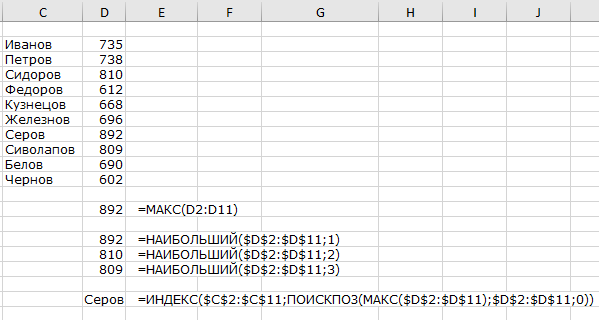
Эта комбинация функций работает следующим образом: сначала МАКС находит максимальное значение в столбце D, затем ПОИСКПОЗ определяет позицию этого значения в диапазоне, а ИНДЕКС возвращает соответствующее имя из столбца C. Результатом будет фамилия менеджера с наибольшими продажами.
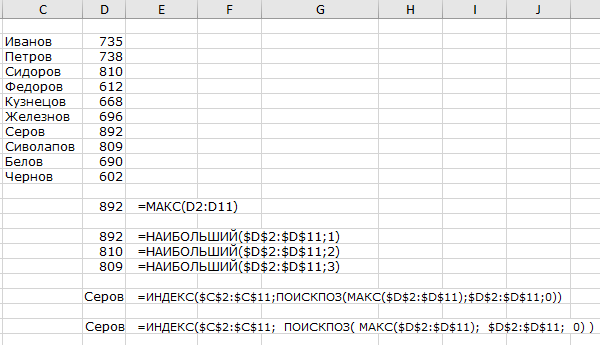
Для большей «удобочитаемости» формул Excel позволяет вставлять пробелы, как показано на скриншоте таблицы
Пошаговое объяснение работы формулы
Давайте поэтапно разберем, что происходит внутри формулы (смотрите скриншот ниже):
Более наглядно это показано на следующем скриншоте таблицы
Расширенный вариант для топ-3
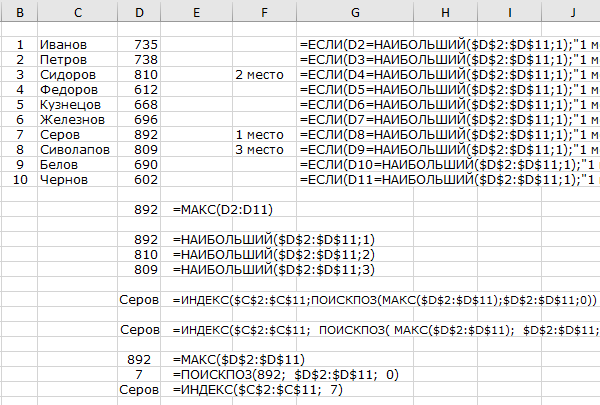
Чтобы получить имена трех лучших менеджеров, можно использовать функцию НАИБОЛЬШИЙ в сочетании с функцией ЕСЛИ. Создайте вспомогательный столбец с формулами:
=ЕСЛИ(D2=НАИБОЛЬШИЙ($D$2:$D$11;1);"1 место"; ЕСЛИ(D2=НАИБОЛЬШИЙ($D$2:$D$11;2);"2 место"; ЕСЛИ(D2=НАИБОЛЬШИЙ($D$2:$D$11;3);"3 место";"")))
На всякий случай поясню, что это одна длинная формула. Начинается знаком равенства и заканчивается ))).
Теперь в этом столбце будет отображаться место каждого менеджера, если он входит в топ-3, или пустая ячейка, если не входит. Этот метод позволяет визуально выделить лидеров без применения условного форматирования.
Результат показан на следующем скриншоте
Пример 4. Сортировка данных для визуального поиска
Один из самых наглядных способов найти максимальное значение в Excel — отсортировать данные по убыванию. После сортировки самые большие числа окажутся вверху таблицы, и вы сразу увидите топ-3 значения без каких-либо формул.
Как выполнить сортировку
Выделите ваш диапазон данных вместе с заголовками. Перейдите на вкладку «Данные» и нажмите кнопку «Сортировка». В открывшемся окне выберите столбец с числовыми значениями, установите порядок сортировки «По убыванию» и нажмите «ОК».
Ваши данные будут перестроены так, что максимальное значение окажется в первой строке, второе по величине — во второй, и так далее. Этот метод особенно удобен, когда нужно быстро проанализировать данные без создания дополнительных формул.
Преимущества и ограничения сортировки
Сортировка не требует знания формул и доступна даже начинающим пользователям. Однако у этого метода есть существенный недостаток: при изменении исходных данных вам придется выполнять сортировку заново. Кроме того, сортировка меняет порядок строк, что может быть неудобно, если важно сохранить исходную структуру таблицы.
Еще один важный момент: при сортировке всегда выделяйте весь диапазон данных включая соседние столбцы. Если отсортировать только столбец с числами, не трогая столбец с именами, данные перестанут соответствовать друг другу, и вы получите бессмысленный результат.
Пример 5. Фильтрация с пользовательским автофильтром
Еще один способ выделить максимальное значение без условного форматирования — использовать автофильтр с настройками первых элементов. Этот метод позволяет отобразить только строки с наибольшими значениями, скрыв остальные данные.
Настройка фильтра для топ-3
Выделите ваш диапазон данных и нажмите кнопку «Фильтр» на вкладке «Данные». В заголовке столбца с числовыми значениями появится стрелка выпадающего меню. Нажмите на нее и выберите пункт «Числовые фильтры», затем «Первые 10».
В открывшемся окне измените значение с 10 на 3, чтобы отобразить только топ-3 значения. Нажмите «ОК», и в таблице останутся только три строки с наибольшими числами.
Когда использовать этот метод
Фильтрация идеально подходит для анализа данных, когда нужно быстро найти лучшие показатели без изменения структуры таблицы. После анализа вы можете сбросить фильтр, и все данные снова станут видны. Этот способ не влияет на исходные данные и не требует создания дополнительных столбцов с формулами.
Важное преимущество фильтрации перед сортировкой заключается в том, что исходный порядок строк сохраняется. Когда вы сбрасываете фильтр, таблица возвращается к первоначальному виду. Это особенно ценно, когда порядок записей имеет значение, например, при хронологическом учете данных.
Пример 6. Сводная таблица для анализа максимальных значений
Сводная таблица — мощный инструмент Excel, который позволяет не только находить максимальное значение, но и анализировать его в различных разрезах. С помощью сводной таблицы можно легко определить топ-3 значения по категориям, регионам или другим параметрам.
Создание сводной таблицы
Выделите ваш диапазон данных и перейдите на вкладку «Вставка», затем нажмите «Сводная таблица». В открывшемся окне подтвердите диапазон данных и выберите место размещения сводной таблицы.
В области полей сводной таблицы перетащите поле с фамилиями менеджеров в область строк, а поле с продажами — в область значений. Затем дважды щелкните на поле продаж в области значений и в открывшемся окне выберите операцию «Максимум».
Преимущества сводных таблиц
Сводная таблица автоматически пересчитывает результаты при изменении исходных данных. Кроме того, вы можете легко изменить настройки и посмотреть не только максимальное значение, но и сумму, среднее, минимум или количество элементов. Это делает сводные таблицы универсальным инструментом для комплексного анализа данных.
Еще одно важное преимущество сводных таблиц — возможность группировки данных. Например, вы можете найти максимальное значение продаж для каждого региона отдельно, просто добавив поле «Регион» в область строк. Без сводной таблицы такой анализ потребовал бы создания сложных формул для каждой категории.
Пример 7. Формулы массива для сложных условий
Для продвинутых пользователей Excel предлагает возможность использовать формулы массива, которые позволяют выполнять сложные вычисления с несколькими условиями одновременно. С их помощью можно находить максимальное значение, удовлетворяющее определенным критериям.
Пример с условием
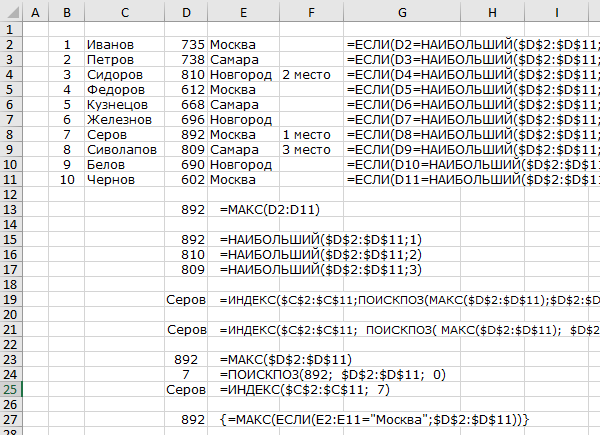
Предположим, вам нужно найти максимальное значение продаж только для определенного региона. Если в столбце D указаны продажи, а в столбце E регионы — используйте следующую формулу массива:
{=МАКС(ЕСЛИ(E2:E11="Москва";D2:D11))}
Обратите внимание на фигурные скобки в начале и конце формулы — они указывают, что это формула массива. В современных версиях Excel достаточно нажать Enter, а в более старых версиях нужно использовать комбинацию клавиш Ctrl+Shift+Enter.
Результат для региона Москва показан на следующем скриншоте
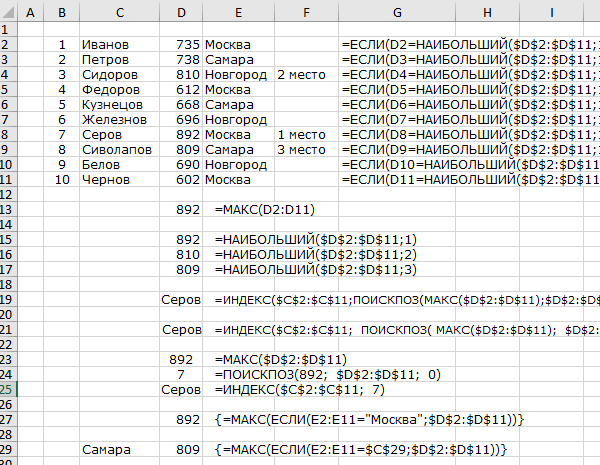
Пример более продвинутого подхода — вынести название региона из формулы в отдельную ячейку, как это показано на скриншоте
Еще лучше использовать выпадающий список с названиями регионов, но выпадающие списки Excel требуют отдельной статьи.
Формула для топ-3 с условием
Чтобы найти топ-3 значения с учетом условия, можно комбинировать функции НАИБОЛЬШИЙ и ЕСЛИ:
Первое место в Москве
{=НАИБОЛЬШИЙ(ЕСЛИ(E2:E11="Москва";D2:D11);1)}
Второе место в Москве
{=НАИБОЛЬШИЙ(ЕСЛИ(E2:E11="Москва";D2:D11);2)}
Третье место в Москве
{=НАИБОЛЬШИЙ(ЕСЛИ(E2:E11="Москва";D2:D11);3)}
Эти формулы вернут три наибольших значения продаж только для Москвы, игнорируя данные из других регионов. Такой подход полезен при анализе больших массивов данных с множеством категорий.
Результат для региона Москва показан на следующем скриншоте
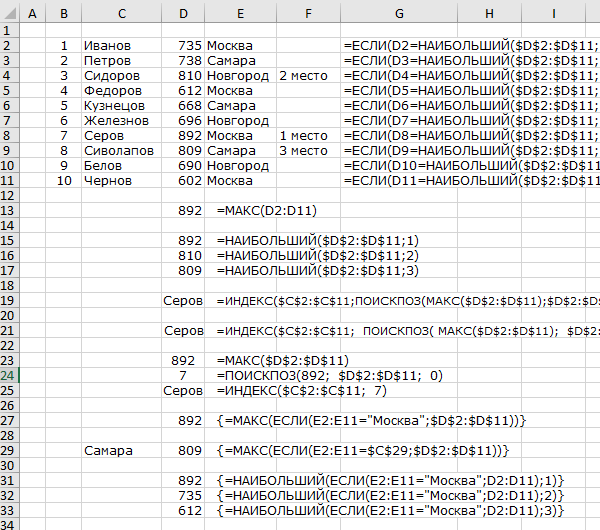
И в этом случае хорошей мыслью будет вынести название региона из формулы в отдельную ячейку, как это показано на скриншоте
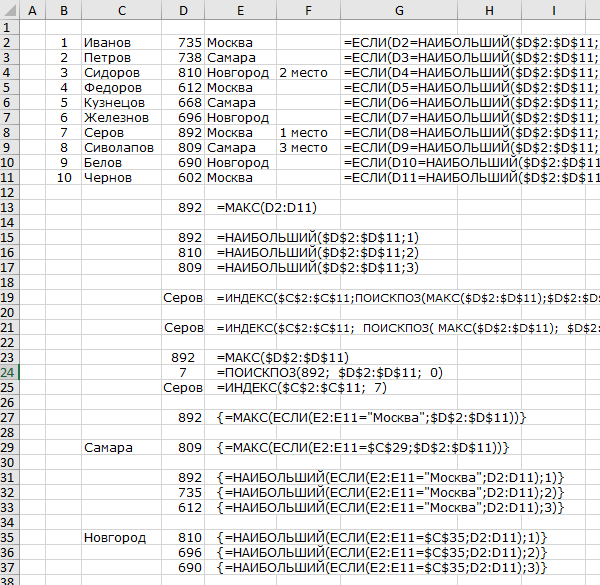
Важные нюансы формул массива
Формулы массива требуют больше вычислительных ресурсов, чем обычные формулы, поэтому при работе с большими таблицами они могут замедлять работу Excel. Кроме того, не все пользователи знакомы с ними, поэтому документ с формулами массива может быть сложнее в сопровождении. Тем не менее, для сложных задач с множественными условиями это самый эффективный инструмент.
Сравнение всех методов
Чтобы помочь вам выбрать наиболее подходящий способ для вашей задачи, мы подготовили сравнительный обзор всех рассмотренных примеров:
Функция МАКС идеальна для быстрого поиска одного максимального значения, а функция НАИБОЛЬШИЙ позволяет легко извлекать несколько наибольших чисел. Комбинация функций ИНДЕКС и ПОИСКПОЗ помогает находить не только значения, но и соответствующие им записи. Сортировка и фильтрация предоставляют визуальный способ анализа без создания формул.
Сводные таблицы дают возможность многомерного анализа данных. Формулы массива позволяют решать сложные задачи с множественными условиями. Выбирайте метод, который лучше всего соответствует вашей конкретной задаче и уровню владения Excel.
Заключение
В этой статье мы рассмотрели семь примеров как найти максимальное значение в Excel и выделить топ-3 значения без использования условного форматирования.
Каждый из этих методов имеет свою область применения. Начинающим пользователям рекомендуется начать с функций МАКС и НАИБОЛЬШИЙ, так как они просты в использовании и не требуют сложных манипуляций. По мере роста навыков можно осваивать более сложные инструменты, такие как сводные таблицы и формулы массива.
Работа с данными в Excel — это не только знание отдельных функций, но и умение комбинировать их для достижения нужного результата. Экспериментируйте с различными подходами, и со временем вы сможете решать даже самые сложные задачи анализа данных с минимальными затратами времени.
Если у вас остались вопросы о поиске максимального значения в Excel, экспериментируйте с представленными примерами на своих данных. Практика — лучший способ освоить любой из описанных методов и сделать работу с таблицами быстрой и удобной.
По теме статьи и другие полезные ссылки
Список таблиц финансовых расчетовРасчет себестоимости продукции в Excel
Файл MS Excel
Лист MS Excel
Ячейка MS Excel
14 Cамых полезных горячих клавиш Excel
Карта сайта — Подробное оглавление сайта.
Гостевая книга — отзывы и вопросы